


Содержание
Ваш стационарный компьютер не видит Wi-Fi сети? Многие настольные ПК, в отличие от ноутбуков, не имеют встроенного модуля беспроводной связи. К счастью, добавить эту возможность можно самостоятельно и довольно просто.
Основное решение – использовать wi-fi адаптеры. Это устройства, которые позволяют вашему ПК принимать беспроводной сигнал. Они бывают внешними (USB) и внутренними (PCIe). Рассмотрим их и другие варианты подключения.
USB Wi-Fi Адаптер: Простое подключение
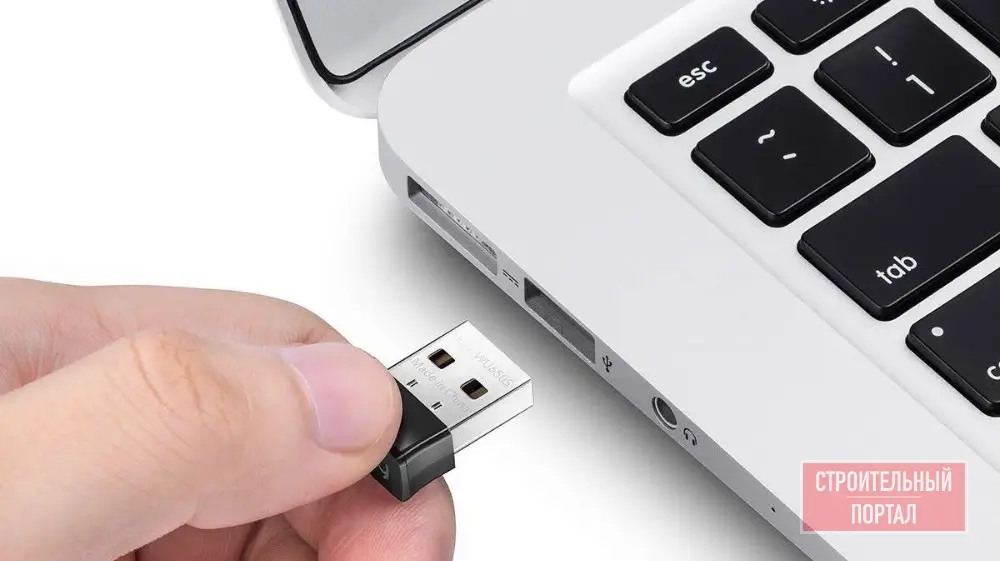
Внешний USB-адаптер похож на флешку и вставляется в USB-порт. Это самый простой способ добавить Wi-Fi, не вскрывая корпус компьютера. В большинстве случаев достаточно подключить устройство, и система (особенно Windows 10/11) сама установит нужные драйверы.
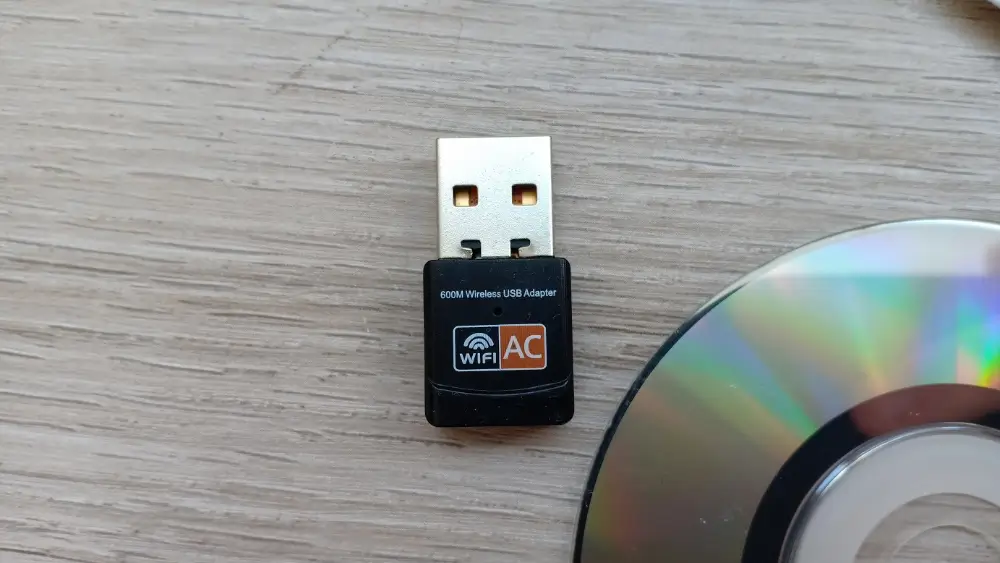
Ключевые характеристики для выбора:
- Стандарт Wi-Fi: Поддержка Wi-Fi 5 (802.11ac) или Wi-Fi 6 (802.11ax) обеспечит лучшую скорость, если ваш роутер их поддерживает.
- Частоты: Двухдиапазонные (2.4 ГГц + 5 ГГц) адаптеры универсальны. 5 ГГц быстрее и менее загружен, 2.4 ГГц лучше работает через препятствия.
- Скорость: Выбирайте исходя из скорости вашего интернет-тарифа и возможностей роутера.
- Антенна: Модели с внешними антеннами обычно дают более стабильный сигнал на большом расстоянии или через стены.
Если драйверы не установились автоматически, используйте диск из комплекта или скачайте их с сайта производителя адаптера.
Внутренняя PCIe Wi-Fi Карта: Стабильность и скорость
Эта карта устанавливается внутрь системного блока в слот PCI Express (PCIe) на материнской плате. Такое решение часто обеспечивает более высокую скорость и стабильность соединения, особенно при использовании выносных антенн.
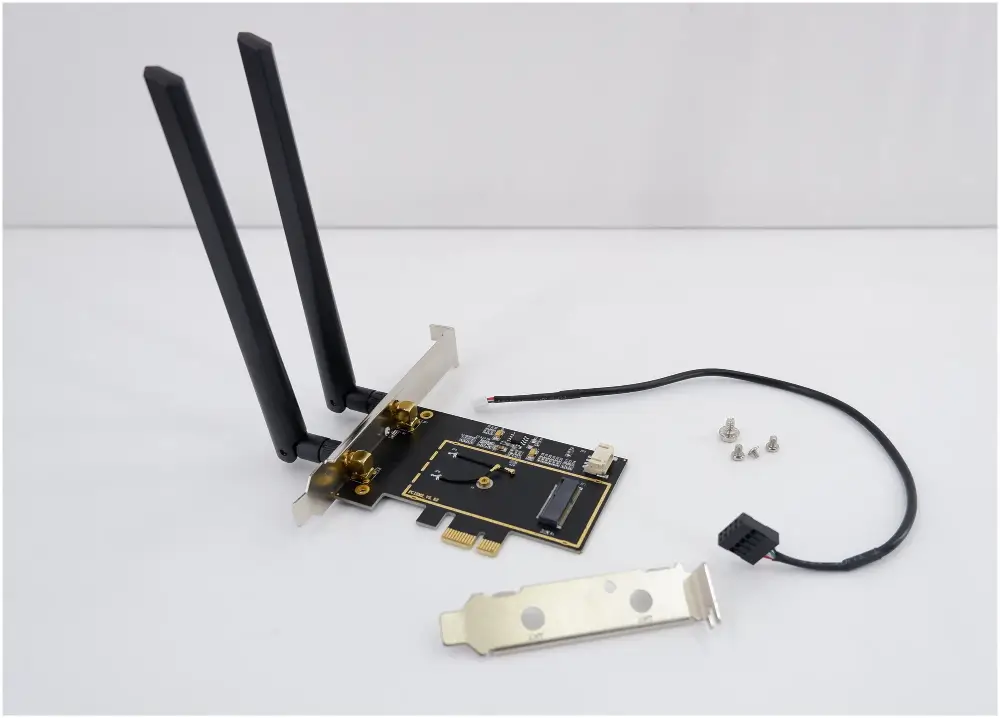
Пара моментов, которые стоит учесть перед покупкой и установкой:
- Нужен свободный слот: Загляните внутрь вашего ПК (или посмотрите спецификацию материнской платы) – там должен быть маленький свободный разъемчик PCIe x1.
- Установка: Тут придется поработать руками: полностью выключить и обесточить ПК, снять крышку, аккуратно вставить карту в слот до щелчка, закрепить винтиком, прикрутить антенны снаружи. Ничего сверхсложного, но требует аккуратности.
- Драйверы: Как и с USB-адаптером, без установки драйверов карта работать не будет. Их нужно будет установить с диска или сайта производителя.
- Bluetooth в комплекте: Приятный бонус: многие такие карты заодно добавляют компьютеру и Bluetooth. Удобно для подключения беспроводных наушников, мыши или клавиатуры.
Да, установка чуть сложнее, чем с USB-флешкой. Но если вы хотите выжать максимум из своего Wi-Fi на стационарном компьютере, который не планируете часто перемещать, – это может быть оптимальным решением.
А если без адаптеров? Альтернативные ходы
Что делать, если возиться с адаптерами не хочется или нет возможности? Есть еще способ дать вашему ПК доступ в интернет:
- Телефон как модем: Ваш смартфон умеет «делиться» мобильным интернетом. Подключите его к компьютеру шнуром USB или по Bluetooth, найдите в настройках телефона что-то вроде «Режим модема» или «Точка доступа» и активируйте. Отличный вариант для временного подключения или как запасной канал. Только следите за трафиком и зарядом батареи!
Этот метод, строго говоря, не добавляет ПК поддержку Wi-Fi как таковую, но задачу выхода в интернет решает.
Так что же выбрать?
Как видите, отсутствие Wi-Fi на настольном ПК – вовсе не приговор. Проблему можно решить, и выбор способа зависит от вас.
- Нужно максимально просто и быстро? Ваш выбор – USB Wi-Fi адаптер.
- Хотите самое стабильное и быстрое беспроводное соединение и не боитесь открыть корпус? Присмотритесь к внутренней PCIe Wi-Fi карте.
- Нужен интернет временно или в месте с ужасным Wi-Fi сигналом? Попробуйте режим модема на телефоне.
Оцените свои потребности, бюджет, расстояние до роутера и то, насколько вы готовы «покопаться» в технике. Уверены, вы найдете подходящий вариант!