


Содержание
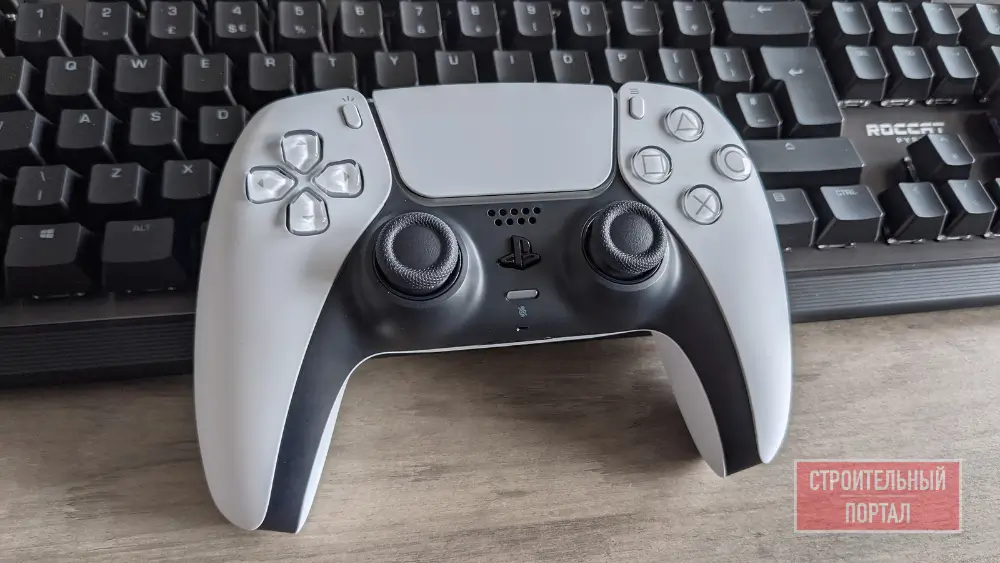
Многие геймеры считают контроллер PS5 одним из лучших геймпадов для ПК. И не только из-за адаптивных триггеров и причудливой вибрации. Превосходное качество сборки, форма и даже порт USB-C — все это говорит в его пользу.
Тот факт, что он поддерживает Bluetooth, также делает его простым контроллером для использования на компьютере без дополнительного оборудования. Времена, когда геймпады PlayStation были сложнее в использовании, чем геймпады Xbox, прошли.
Подключение с помощью USB
Для подключения DualSense к компьютеру/ноутбуку через USB, нужен кабель USB Type-C—>USB-A (или USB Type-C—>Type-C, если на компьютере есть соответствующий порт). Достаточно соединить оба устройства, и джойстик PS5 уже можно будет использовать.
Беспроводное подключение
Вам понадобится компьютерный USB-адаптер Блютуз (или материнская плата со встроенным беспроводным модулем, обычно присутствует на ноутбуках). Чтобы подключиться, нажмите клавишу Windows и в поисковой строке введите «Bluetooth». Кликните по строке «Добавить Bluetooth или иное устройство» и затем кликните по строке «Bluetooth». Компьютер приступит к поиску доступных блютуз-устройств.
На геймпаде нажмите кнопку Плейстейшн, зажмите ее и одновременно нажмите клавишу Share. Дождитесь, когда начнут мигать светодиоды. Появится строка «Беспроводной контроллер». Просто кликните по ней, чтобы завершить сопряжение.
В Windows доступность DualSense будет обеспечена благодаря наличию драйвера DirectInput. Многие игры распознают его и позволяют переназначить элементы управления по умолчанию.
Как настроить ввод Steam для DualSense
Steam добавил базовую поддержку манипулятора DS пять лет назад, и с тех пор постоянно улучшает функциональность DualSense. Использование Steam — это, безусловно, самый простой способ заставить DualSense работать на ПК, даже для игр не из Steam
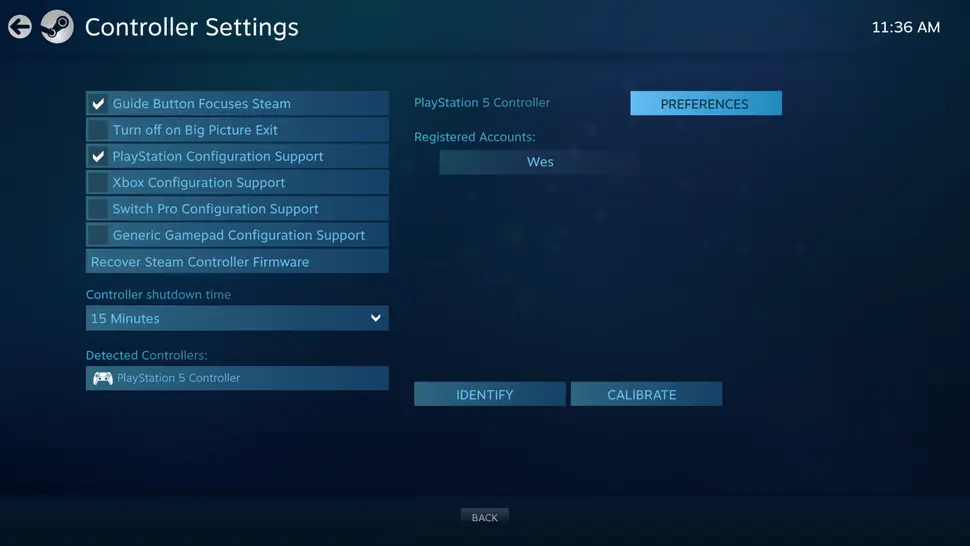
Для начала подключите DS к компьютеру проводом или через Блютуз, затем откройте Стим, перейдите по пути «Настройки»—>«Контроллер». В этой части меню настроек вы теперь можете нажать «Конфигурация рабочего стола», чтобы проверить и настроить расположение кнопок.
В результате проделанных вами манипуляций DualSense будет идентифицирован как геймпад PS5. После этого Steam без вашего участия перенастроит сочетания клавиш таким образом, чтобы они совпадали с раскладкой игрового контроллера Xbox.
Можно также выбрать «Калибровка», что позволит вам поиграться с чувствительностью игрового манипулятора, зайти во вкладку «Настройки», чтобы присвоить геймпаду уникальное имя, в зависимости от игровых нужд иметь возможность активировать или деактивировать вибрацию.
Здесь также есть возможность выполнить настройки яркости свечения и выбрать цвет светодиодной ленты на джойстике, расположенной вокруг сенсорной панели.